
Virtualização em Power9: como estruturamos um ambiente isolado com KVM e Libvirt
Contexto
Diante da necessidade de estabelecer ambientes isolados e seguros para a instalação de bibliotecas, frameworks e ferramentas de uso geral, o encapsulamento de um ambiente surgiu como alternativa para resolução desse problema, fazendo-se presente através do KVM gerenciado por meio do virt-manager e do virsh.
A virtualização é amplamente utilizada em ambientes x86, com ferramentas e fluxos bem consolidados. No entanto, quando migramos para arquiteturas como o IBM Power9 (ppc64le), muitos desses processos deixam de ser diretos e exigem adaptações específicas. Abaixo, temos um diagrama que demonstra essa comunicação dividida em 4 camadas.
Fluxo de comunicação entre Hardware (Power9) e Máquinas Virtuais
O fluxo é organizado nas seguintes camadas:
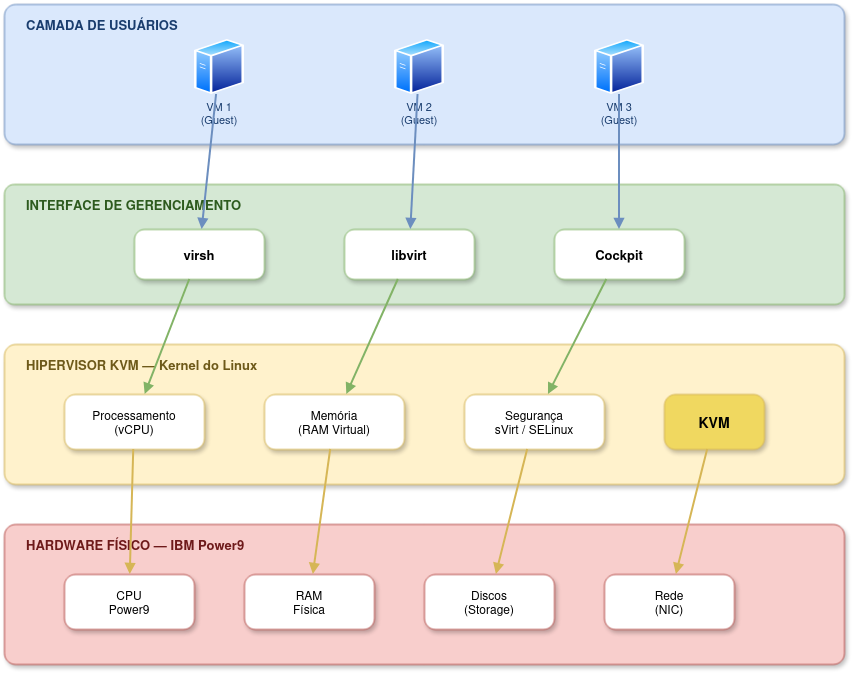
Figura 1: Diagrama que representa a arquitetura de virtualização em 4 camadas.
Neste trabalho, exploramos a construção de um ambiente virtualizado utilizando KVM e Libvirt em um servidor Power9, com foco em isolamento, reprodutibilidade e uso compartilhado entre membros de uma equipe.
TL;DR
- Implementamos um ambiente virtualizado no Power9 usando KVM + Libvirt.
- Adaptamos fluxos comuns de virtualização para arquitetura ppc64le, resolvendo problemas de permissão, lock de escrita e provisionamento.
- O ambiente permite isolamento seguro entre usuários e fácil gerenciamento de VMs.
- Disponibilizamos imagens prontas com drivers NVIDIA/CUDA para uso imediato.
Ambiente utilizado
- Arquitetura: Servidor IBM Power9 (Arquitetura ppc64le).
- Sistema Operacional (SO): AlmaLinux 8.10 binário compatível com Red Hat Enterprise Linux (RHEL) 8.9/8.10.
- RAM: 512GB.
- Execução: Virtual Manager para gerenciamento de Máquinas Virtuais (VMs).
- Hypervisor: KVM (Kernel-based Virtual Machine) / QEMU.
- Gerenciamento: Libvirt (virsh, virt-install, virt-customize).
- Armazenamento: Discos virtuais no formato .qcow2.
- GPUs: 4x NVIDIA Tesla V100 SXM2 16GB (NVLink2).
Instalando o ambiente de virtualização (KVM + Libvirt)
Antes de criar qualquer VM, é necessário instalar e configurar o KVM e o Libvirt no servidor Power9.
- Instalação dos pacotes:
sudo dnf install -y qemu-kvm libvirt libvirt-client libvirt-daemon libvirt-daemon-kvm virt-install virt-viewer guestfs-tools \
libguestfs-tools python3-libvirt
- Iniciando serviço:
sudo systemctl enable --now libvirtd
sudo systemctl status libvirtd
- Adicionando o usuário ao grupo libvirt: Para que usuários não-root possam gerenciar VMs sem precisar de sudo em todo comando:
Execute o comando abaixo:
sudo usermod -aG libvirt $(whoami)
Faça logout e login novamente para aplicar a mudança.
- Verificando instalação:
Verifique a versão do virsh:
sudo virsh version
Valide o suporte à virtualização no processador:
sudo virt-host-validate
Setup
- Preparação de ambiente: No KVM, a forma mais rápida de provisionar VMs é clonar uma imagem “semente” (.qcow2) e expandi-la, em vez de fazer uma instalação limpa via ISO. Portanto, para manter a organização, todos os discos virtuais ficarão em um diretório separado:
Baixe a imagem base do Alma Linux 8:
cd /home/user/
wget https://repo.almalinux.org/almalinux/8/cloud/ppc64le/images/AlmaLinux-8-GenericCloud-latest.ppc64le.qcow2 -O alma8_base.qcow2
- Gerenciamento do Hipervisor: A administração do hipervisor e das instâncias segue protocolos específicos para garantir a estabilidade do sistema. Comandos para o Administrador controlar o serviço no Power9:
Desative o sistema KVM:
sudo systemctl stop libvirtd
Reative o sistema KVM:
sudo systemctl start libvirtd
Habilite no boot:
sudo systemctl enable libvirtd
- Resolução de permissões: O usuário do sistema que executa o KVM (chamado qemu) precisa ter permissão para acessar os discos da VM. Se o diretório estiver dentro de uma home pessoal, o Linux bloqueará o acesso por padrão. Para permitir que o hipervisor acesse a pasta de discos sem expor seus arquivos pessoais, conceda permissão de execução (o+x) nos diretórios:
Permita que o qemu “atravesse” a home (apenas travessia, não leitura):
chmod o+x /home/user
Permita que o qemu acesse a pasta de discos:
chmod o+x /home/user/discos
- Configuração de rede virtual (Libvirt): O Libvirt cria uma rede NAT padrão (default) que coloca as VMs na faixa 192.168.122.0/24. As VMs têm acesso à internet via NAT, mas não são acessíveis diretamente da rede externa sem configuração adicional.
Verifique o status da rede:
sudo virsh net-list --all
Se estiver inativa, inicie e habilite no boot:
sudo virsh net-start default
sudo virsh net-autostart default
Se a rede não existir, defina e inicialize:
sudo virsh net-define /usr/share/libvirt/networks/default.xml
sudo virsh net-start default
sudo virsh net-autostart default
Se o XML não for encontrado, instale o pacote de configuração de rede:
sudo dnf install -y libvirt-daemon-config-network
- Criando novas VMs:
Clone a imagem base:
cp /home/user/alma8_base.qcow2 /home/user/discos/nome_vm.qcow2
Expanda o disco (a expansão deve ser feita ANTES de criar a VM):
qemu-img resize /home/user/discos/nome_vm.qcow2 +100G
Crie a VM:
sudo virt-install \
 --connect qemu:///system \
 --name vm_nome \
 --memory 131072 \
 --vcpus 16 \
 --cpu host \
 --disk path=/home/user/discos/nome_vm.qcow2,format=qcow2 \
 --import \
 --os-variant almalinux8 \
 --network network=default \
 --graphics none \
 --noautoconsole
- Customização após criar as VMs: Após criar a VM, é necessário definir a senha root, pois a imagem cloud vem sem senha por padrão. Utilizamos o virt-customize para isso. Importante: A VM deve estar desligada para que o disco possa ser editado em segurança.
Desligue a VM:
sudo virsh shutdown vm_nome
Aguarde o desligamento completo:
sudo virsh list --all
Injete a senha no disco:
sudo virt-customize -a /home/user/discos/nome_vm.qcow2 \
 --root-password password:senha_desejada
Ligue a VM novamente:
sudo virsh start vm_nome
- Acessando VMs:
Via console serial
Conecte ao console da VM:
sudo virsh console vm_nome
Para sair do console, use Ctrl + ].
Via SSH
Descubra o IP da VM:
sudo virsh domifaddr vm_nome
Acesse via SSH:
ssh root@<ip_da_vm>
- Gerenciar e apagar VMs: Se você precisar destruir um ambiente para recriá-lo do zero, siga os 3 passos obrigatórios para limpar tudo:
Force o desligamento da VM:
sudo virsh destroy nome_da_vm
Remova a definição da VM do Libvirt:
sudo virsh undefine nome_da_vm
Apague o disco virtual para liberar espaço no Power9:
rm -f /home/user/discos/nome_da_vm.qcow2
- Criar VM a partir de imagem existente (clonagem): Para criar uma nova VM a partir de uma imagem já configurada, como as imagens prontas com drivers NVIDIA:
Opção A: clonar via qemu-img (mantém a imagem original intacta):
qemu-img create -f qcow2 -b imagem-base.qcow2 -F qcow2 nova-vm.qcow2
Opção B: clonar via virt-clone:
virt-clone \
 --original vm-base \
 --name vm-nova \
 --file /home/user/discos/nova-vm.qcow2
Caso seja necessário, pode-se executar o passo de excluir a VM e recriá-la conforme a etapa 5.
Imagens prontas com drivers NVIDIA
Para facilitar o uso das GPUs Tesla V100 presentes no servidor, disponibilizamos imagens .qcow2 pré-configuradas com os drivers NVIDIA, CUDA e cuDNN instalados. Isso elimina a necessidade de configurar o ambiente base a cada novo uso.
Imagens disponíveis:
Imagem Conteúdo AlmaLinux-8-Power9-NVIDIA-drivers.qcow2.xz AlmaLinux 8.10 + drivers NVIDIA 535 + CUDA 12.2 + cuDNN 9.0 Como usar imagens pré-configuradas:
Baixe e descompacte a imagem:
pip install --user gdown
gdown --folder "https://drive.google.com/file/d/1coGmFTwLWdUP6AlOfwd-_VmN0eoNwFOT/view?usp=drive_link"
xz -d AlmaLinux-8-Power9-NVIDIA-drivers.qcow2.xz
Mova para o diretório de discos e crie a VM a partir dela:
cp AlmaLinux-8-Power9-NVIDIA-drivers.qcow2 /home/user/discos/minha-vm-gpu.qcow2
Crie a VM normalmente:
sudo virt-install \
 --connect qemu:///system \
 --name vm_gpu \
 --memory 131072 \
 --vcpus 16 \
 --cpu host \
 --disk path=/home/user/discos/minha-vm-gpu.qcow2,format=qcow2 \
 --import \
 --os-variant almalinux8 \
 --network network=default \
 --graphics none \
 --noautoconsole
Para que a VM tenha acesso às GPUs físicas, é necessário configurar o passthrough PCIe conforme descrito no próximo post desta série.
- Como gerar nova imagem a partir de VM configurada: Após instalar drivers ou qualquer software dentro de uma VM, você pode exportar o estado atual como nova imagem para reuso:
Desligue a VM:
sudo virsh shutdown vm_nome
Converta e compacte a imagem (remove espaço não utilizado):
qemu-img convert -O qcow2 -c \
 /home/user/discos/vm_nome.qcow2 \
 /home/user/discos/AlmaLinux-8-Power9-minha-imagem.qcow2
Comprima para distribuição:
xz -T0 -v /home/user/discos/AlmaLinux-8-Power9-minha-imagem.qcow2
Saída esperada: AlmaLinux-8-Power9-minha-imagem.qcow2.xz.
Verifique a integridade:
qemu-img check AlmaLinux-8-Power9-minha-imagem.qcow2
qemu-img info AlmaLinux-8-Power9-minha-imagem.qcow2